La fédération française des usagers de la bicyclette donne accès à un Wiki pour apprendre à connaître cette drôle de machine et savoir comment l’entretenir, la réparer ou rencontrer d’autres cycliste pour apprendre à le faire.
Wiklou – le Wiki du vélo.
Presse en ligne à la BnF : 15 € par an
La bibliothèque nationale de France donne accès à de nombreuses ressources en ligne pour les lecteurs qui souscrivent au pass lecture / culture et pour la très modique somme de 15 euros par an.
Voici la marche à suivre pour bénéficier de cette offre et une présentation rapide des principales ressources pour lire la presse en ligne à moindre coût, sans se déplacer.
Comment souscrire au pass lecture / culture de la BnF ?
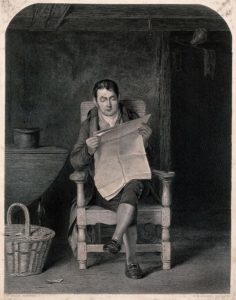
Source :
A seated man reading a newspaper in a kitchen (?), a basket by his feet. Engraving by C.W. Sharpe after T.S. Goode. par T. S. Goode – Wellcome Collection, United Kingdom – CC BY.
https://www.europeana.eu/fr/item/9200579/n36f4wa5
Il s’agit de souscrire un pass d’accès à la BnF. Ce pass permet d’accéder aux ressources en ligne que propose l’institution. La souscription permet l’édition d’une carte de lecteur qui vous attendra probablement sagement à l’accueil de la bibliothèque et que vous devrez présenter pour accéder aux salles de lecture et aux bases de données consultables exclusivement à la BnF, mais qui, pour ce que nous recherchons ici, ne nous servira à rien.
Prérequis
Assurez-vous d’avoir à portée de souris une photo d’identité et un scan d’une pièce d’identité. Il vous faudra les télécharger sur le serveur pour achever votre demande d’inscription.
Étape 1 : créer un compte d’utilisateur sur le site de la BnF
Si vous avez un compte sur Gallica, vous pouvez l’utiliser, sinon, créez un compte d’utilisateur sur le site Web de la BnF.
Connectez vous à votre espace personnel.
Étape 2 : aller à la « billeterie »
Dirigez vous vers la billeterie :
https://inscriptionbilletterie.bnf.fr/
et recherchez les offres « bibliothèque tous publics ». Choisissez l’offre Pass BnF lecture / culture.
Cette offre est, à la date de ce billet, proposée à 15 € par an seulement. Ajoutez ce produit à votre panier et renseignez vos données personnelles. Il vous sera demandé ensuite de télécharger votre photo d’identité et votre carte d’identité sur le serveur.
Lorsque vous validez votre dossier, vous passez à l’étape de paiement. Le paiement du pass se fait par carte bancaire.
Étape 3 : attendre la validation de votre demande d’inscription
La validation de l’inscription n’est pas automatique: un être humain va vérifier vos informations et les éléments que vous avez fourni et valider votre inscription. Cela prend au plus 3 jours ouvrés, mais c’est généralement plus court.
Lorsque votre souscription est validée, vous pouvez accéder aux ressources disponibles en ligne.
Les ressources accessibles en ligne sont toutes listées sur cette page :
Bases de données par titre
https://bdl.bnf.fr/bases-de-donnees-par-titre
Pour lire la presse, une page spécifique regroupe les ressources électroniques disponibles :
Ressources électroniques de presse
https://www.bnf.fr/fr/ressources-electroniques-de-presse
Quelques ressources remarquables
Accès abonné à Mediapart
La BnF donne aux lecteurs disposant d’un pass lecture / culture l’accès intégral à Mediapart. Pour en bénéficier, il faut passer par le lien proposé sur la page listant toutes les bases de données accessibles à distance ou sur place.
Europresse
Europresse permet d’accéder aux principaux titres de la presse francophone et à plusieurs titres en anglais. Les dernières éditions et les archives, parfois sur une très longue période, sont accessibles en utilisant un moteur de recherche très pratique et très performant. La recherche avancée permet de filtrer les résultats de manière précise. On peut aussi consulter certaines publications en PDF pour une lecture à l’écran. Lorsqu’on réalise un travail de bibliographie, il est possible de récupérer en un clic une liste d’articles générée à la volée par le serveur, en texte intégralet au format PDF.

A group of people are gathered around a couple reading a newspaper. Engraving by W. Taylor after Sir David Wilkie. – Wellcome Collection, United Kingdom – CC BY.
https://www.europeana.eu/fr/item/9200579/ctacy2t7
On accède à Europresse en passant par le lien disponible sur la page présentant les ressources accessible en ligne.
Magazines et quotidiens à lire à l’écran : Pressreader
Pressreader permet de consulter de nombreuses publications (quotidiens et hebdomadaires nationaux) en version mise en page. La plupart des ressources sont anglophones mais il y a quand même des publications notables en français (par exemple, on peut consulter les éditions récentes de Libération ou du Figaro). Il y a une application pour lire sur un smartphone. Pour lire dans l’application, il faut créer un compte d’utilisateur sur Pressreader (dans l’application ou sur le site Web), se connecter avec ce compte après être passé par le lien fourni sur la page listant les bases de données. L’accès à tout le contenu est alors débloqué donné pour 6 jours dans l’application, sans qu’il soit besoin d’être connecté au compte BnF. Passé ce délai, il faut repasser par la BnF et c’est reparti pour 6 jours.
Arrêt sur images
Comme pour Médiapart, l’accès à l’intégralité des contenus (émissions et articles) réservés ou non aux utilisateurs abonnés à Arrêt sur images est offert aux utilisateurs disposant d’un pass Lecture / Culture. Comme pour Médiapart, il faut pour en bénéficier passer par le lien proposé sur la page listant les bases de données accessibles à distance sur le site Web de la BnF.
Plateforme Tenk : films documentaires
Les détenteurs d’un pass lecture / culture peuvent aussi profiter d’un accès au contenu réservé aux abonnés sur la plateforme Tenk, dédiée aux films documentaires. Pour en profiter, il faut passer par le lien disponible sur la page qui liste les bases de données accessibles en ligne.
Science, hydroxychloroquine, azithromycine et trottinette
Quelques trublions à l’esprit critique et à l’humour bien trempés ont cherché à démontrer que l’hydroxychloroquine associée à l’azithromycine était efficace dans le traitement préventif des accidents de trottinette et sont parvenus à publier leurs résultats dans une revue scientifique. La revue en question a prestement retiré l’article dont le style impeccable rappelle la fameuse étude de Georges Perec au sujet de l’effet de la projection de tomates sur les cantatrices, mais on en lira avec le sourire la version originale conservée ici-même avant de disparaître du site Web de la revue. Une traduction en français est aussi disponible (et sauvegardée ici). Pour plus de détails, on peut aussi parcourir l’article dédié publié sur Retraction Watch ou la recension qu’en propose franceinfo.
Liseuse Vivlio Touch HD Plus : passer au firmware PocketBook
La liseuse Touch HD Plus vendue sous la marque Vivlio n’est autre que la liseuse Pocketbook Touch HD 3 (nom de code, PB632). On la trouve aussi sous la marque Tea. C’est le même matériel mais le firmware est différent : le firmware Vivlio est « simplifié » et ne permet pas d’utiliser les applications Send-to-PocketBook (pour transférer des ebooks sur la liseuse en les envoyant par email) et Dropbox PocketBook (pour synchroniser la liseuse avec un répertoire d’un compte Dropbox). Enfin, avec le firmware Vivlio, l’utilisateur est contraint au premier démarrage de la machine à s’identifier ou à ouvrir un compte d’utilisateur sur la librairie en ligne de Cultura, qui permet d’acheter des ouvrages. Le passage au firmware PocketBook remplace la librairie Cultura par la librairie PocketBook.
Pour remplacer le firmware présent sur ma liseuse Vivlio TOuch HD Plus par le firmware PocketBook, j’ai suivi les étapes suivantes :
- Vérifer que la batterie de la liseuse est suffisamment (et de préférence complètement) chargée pour éviter une panne de batterie pendant l’installation, ce qui peut poser de sérieux problèmes.
- Sur le site Web de PocketBook, récupérer le firmware correspondant à la liseuse, dernière version ( https://www.pocketbook-int.com/fr/support/ puis https://www.pocketbook-int.com/fr/support/pocketbook-touch-hd-3 ) Le firmware se présente comme une archive zip.
- Décompresser l’archive téléchargée sur le site Web de PocketBook. L’archive contient un binaire nommé
SWUPDATE.BIN. - Transférer le binaire dans le répertoire racine de la liseuse.
- Éteindre la liseuse.
- Appuyer simultanément sur les deux boutons directionnels et sur le bouton on/off, et maintenir appuyé jusqu’à ce que le message « Software update » s’affiche sur l’écran de la liseuse. Attendre patiemment la fin du processus (cinq minutes environ). La liseuse redémarre alors avec le firmware PocketBook.
Pour une présentation complète de la liseuse Touch HD Plus, et des conseils pour en ajuster la configuration, lire : https://sebsauvage.net/wiki/doku.php?id=touch-hd-plus
Pi-hole sur carte ZeroPi
J’ai récemment fait l’acquisition de la carte ZeroPi, proposée par FriendlyELEC. C’est un (très) petit ordinateur animé par un microprocesseur Allwinner H3, doté de 512 Mo de mémoire vive, d’une interface Gigabit Ethernet et d’un port USB 2.0. Le stockage est possible sur une carte MicroSD. La chose ne mesure que 4 cm x 4 cm. Un boîtier métallique qui joue aussi le rôle de dissipateur de chaleur est proposé en option. Il n’y a pas à ma connaissance de distributeur en France. J’ai commandé la carte directement depuis la boutique de FriendlyELEC. La machine, expédiée de Chine, est arrivée en deux semaines par la poste.
La carte ZeroPi est un bon candidat pour l’installation de Pi-hole, le bloqueur de publicité pour l’ensemble des machines installées sur le réseau local, sous la forme d’un serveur DNS. Continuer la lecture de Pi-hole sur carte ZeroPi
Un serveur VPN personnel sur une carte Raspberry Pi
PiVPN permet simplement d’installer un serveur VPN OpenVPN sur une carte Raspberry Pi. Ce script en bash facilite l’installation et le paramétrage du serveur, et l’édition de certificats pour les clients. Avec ce VPN, on peut accéder en sécurité aux machines du réseau local pour les administrer ou pour en utiliser les ressources.
Ancre sympathique ?
Je n’ai été averti de la sortie d’Encre sympathique, le dernier roman de Patrick Modiano ni par la presse, ni par la radio, ni par télévision, mais par une notification de Google Play Livres installé sur mon téléphone mobile m’invitant à acheter l’ouvrage (pour le lire sur un appareil tournant sous Android – à priori un smartphone, donc – ou un PC équipé du navigateur Chrome – pas folichon !).
Je me suis alors mis en quête d’une version numérique compatible avec ma liseuse (ePub), et sans DRM, parce que je n’aime pas ça ! Et j’ai fait chou blanc… J’ai acheté le livre imprimé sur du bon vieux papier, mais pas chez un libraire. Je l’ai commandé sur Amazon. C’est cela, le nouveau Monde ?
Sans index, avec domicile (virtuel) fixe : sept ans
J’assume le côté fourre-tout de ces quelques pages personnelles vieilles de près de sept ans et le traduis par une légère modification de l’interface : les derniers billets n’apparaissent plus sur la page d’accueil et il n’y a quasiment plus d’accès aux index par mois de publication. On peut sauter d’un billet au précédent ou au suivant ou parcourir les pages rassemblant les billets d’une catégorie en particulier. Les derniers articles sont toujours accessibles en s’abonnant au flux de syndication dans un agrégateur personnel de nouvelles. La page de liens vers d’autres sites Web a aussi disparu, remplacée par un lien pointant vers les signets que je partage régulièrement via une instance de Shaarli hébergée sur un (éphémère) autre serveur. Continuer la lecture de Sans index, avec domicile (virtuel) fixe : sept ans
Un documentaire sans pesticides pour petits et grands disponible en DVD
Financé par une campagne de souscription, le film documentaire « Zéro Phytos, 100 % bio » réalisé par Guillaume Bodin, viticulteur documentariste ou documentariste viticulteur vient de sortir en DVD. Il est disponible au prix de 14,90 €.
Acheter le DVD du film Zéro phytos, 100 % bio.
Désactiver le pavé tactile lorsqu’une souris USB est branchée
Pour désactiver le touchpad au branchement d’une souris USB sous Linux / Ubuntu ou l’une de ses variantes (Xubuntu dans mon cas) :
- Éditer (ou créer) le fichier 10-local.rules dans /etc/udev/rules.d/ (suppose de disposer des privilèges d’administrateur (root)). Par exemple, en utilisant la commande sudo et l’éditeur nano, dans un terminal :
$ sudo nano /etc/udev/rules.d/10-local.rules - Y coller la ligne suivante :
ACTION=="add", SUBSYSTEM=="input", KERNEL=="mouse[0-9]", ENV{DISPLAY}=":0",ENV{XAUTHORITY}="/home/$UTILISATEUR/.Xauthority", ENV{REMOVE_CMD}="/bin/sh -c '/usr/bin/synclient TouchpadOff=0'", RUN+="/bin/sh -c '/usr/bin/synclient TouchpadOff=1' "
en remplaçant $UTILISATEUR par le login de l’utilisateur concerné.